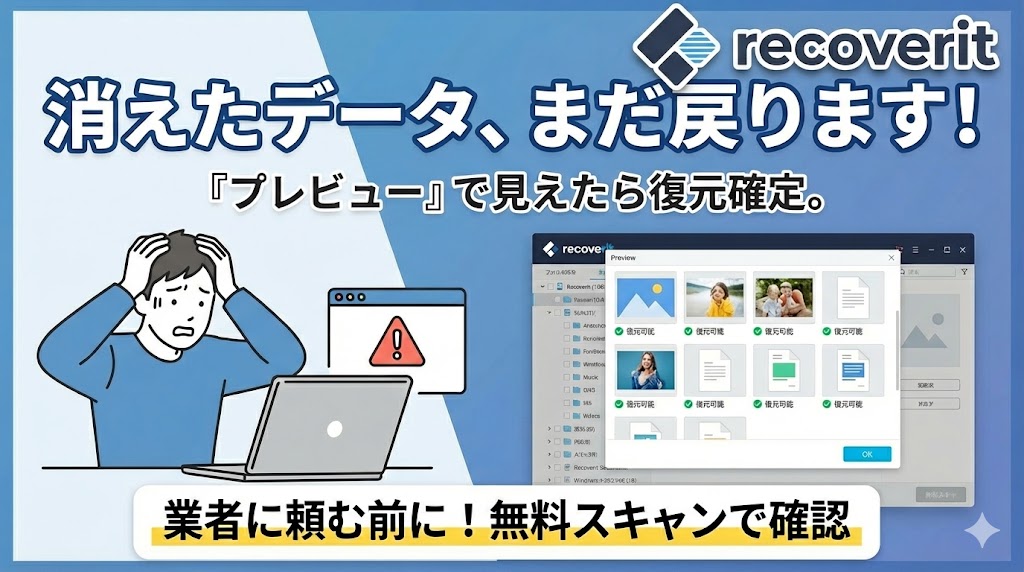
外付けHDDやSDカードのデータ復元を専門業者に依頼すると、10万円以上の料金を請求されることがあります。
しかし、「Recoverit」を使えば、削除したストレージが読み込めるならデータ復元も可能です。
- 95%以上の復元率を誇るデータ復旧ソフト
- 無料版でデータ復旧の可否が確認できる
- SDカード、外付けHDD、USBメモリに対応
- 「カートに追加して放置」するだけで10%クーポン出現
本記事ではデータ復元ソフト「Recoverit」の評価と安全性、安く使う方法をご紹介しています。
\ 消えたデータ!諦めないで… /
Recoverit(リカバリット)について
Recoverit(リカバリット)は、Filmoraで有名なWondershareが開発・販売している、データ復元ソフトです。
2003年のリリース以来、現在でも活躍している世界160ヶ国以上で利用されており、データ復元業界では「定番」です。
誤って削除したファイルの復元はもちろん、フォーマットしてしまったSDカードや、起動しなくなったパソコンからのデータ救出など、あらゆるトラブルに対応可能な強力なツールです。
Recoveritの基本スペック
RecoveritはWindoesやMacはもちろん、SDカード、USBメモリなど幅広くデータ復元に対応したデータ復元ソフトです。

パソコンと接続できるデバイスなら、ほぼデータ復元に対応しています。
| 詳細スペック | |
| 開発元 | Wondershare |
|---|---|
| 対応OS | Windows 11/10/8/7/Vista/XP macOS 10.10以降 |
| 対応ファイル | 1000種類以上(写真, 動画, 音楽, Word/Excel, PDF, メール等) |
| 対応デバイス | 2000種類以上 (PC内蔵HDD/SSD, USBメモリ, SDカード, 外付けHDD, デジカメ, ドローン等) |
| 無料版 | あり (スキャン・プレビュー無料 / 復元は100MBまで) |
- ファイル復元
- 写真復元
- ゴミ箱復元
- USBデータ復元
- HDDの復元
誤って削除してしまった場合はもちろん、パーティションの紛失やシステムクラッシュといった重度の論理障害であっても、復元できる可能性は十分にあります。
また、操作画面(UI)は初心者にも分かりやすく設計されており、専門知識がなくても画面の指示に従ってクリックしていくだけで、迷わず作業を進められます。
\ 消えたデータ!諦めないで… /
Recoverit 無料版と有料版の違い

データが消えてしまった! 復旧するにはどれくらいかかるの?
データ復旧を専門業者に依頼すると、データ量によっては10万円を超えることも珍しくありません。
だからこそ、『できるだけ安く済ませたい』と思うのは当然のことです。
データ復元で検索してRecoveritに辿り着き、『無料ダウンロード』というボタンを見て『これなら無料で復元できる!』と期待されたかもしれません。 しかし…

結論から言うと、Recoveritの「無料ダウンロード(体験版)」のままでは、データの復元(保存)はできません。
ネットやSNS上で『Recoveritは無料で復元できない』『詐欺だ』という口コミが見られますが、その多くは『無料体験版ではデータ復元(保存)ができない』という仕様を知らずに使ってしまったことによる誤解です。
無料版と有料版の違い
Recoveritの無料版は、本来「自分のパソコンで正しく動くか」「消えたデータが見つかるか」を確認するために用意されています。
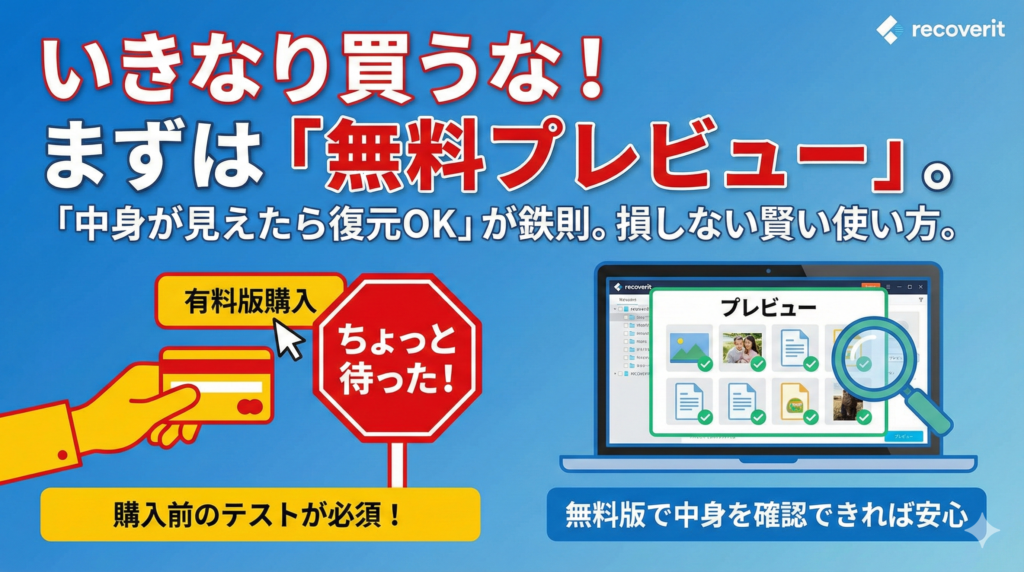

つまり、ライセンスを購入して「使えなかった」と後悔するのを防ぐための、購入前のテスト用なので
| 無料版 | 有料版 | |
| スキャン機能 | 対応 | 対応 |
|---|---|---|
| プレビュー確認 | 対応 | 対応 |
| データ復元容量 | 100MBまで | 無制限 |
| 起動しないPCの復元 | 未対応 | Ultimate |
| 高度な動画復元 | 未対応 | Ultimate |
誤って消してしまったWordやExcelファイル、スマホ写真など、合計サイズが100MB以下のデータなら、無料版だけで完結できます。
一方で、SDカードや外付けHDDを丸ごと復元したい場合は、写真や動画などでデータ量がすぐに100MBを超えてしまうため、実質的には有料版が必要になるケースがほとんどでしょう。
削除されたファイルをスキャンして画面上でプレビューできるだけでも、Recoveritの性能を十分に確認できます。
\ 消えたデータ!諦めないで… /
Recoveritは安全? 販売元 Wondershareとは?
データ復元ソフトを使う上で、最も気になるのが「安全性」です。
開発元のWondershare(ワンダーシェアー)は中国のメーカーですが、実はYouTuberにも愛用者が多い動画編集ソフト「Filmora(フィモーラ)」の開発企業でもあります。
2003年の設立から20年以上の歴史を持つIT企業であり、世界規模で展開しているため信頼性は十分と言えます。
| 企業名 | Wondershare |
|---|---|
| 設立 | 2003年 |
| 本社 | 中国 深圳 |
| 日本法人 | 株式会社ワンダーシェアソフトウェア |
| 東京都港区芝4-1-28 PMO田町Ⅲ 5階 |
ライセンス期間中は日本語サポートが対応しており、万が一の製品不具合には購入後30日間の返金保証も用意されています。
海外製(中国)ということで不安に思う方もいるかもしれませんが、Wondershareは日本法人も運営しており、YouTube広告やSNSでも広く知られている大手メーカーです。
怪しい企業ではないため、安心して利用できます。
復元したデータの二次利用・流出
最も心配なのは、「復元した写真や動画などのプライベートなデータが外部に流出しないか」、という点ではないでしょうか。
結論から言うと、Recoveritが原因で情報漏洩する心配はありません。
なぜなら、復元作業はすべてパソコン内部で完結しており、データを外部サーバーへ送信する仕組みがないからです。
極端な話、最初のライセンス認証さえ済ませてしまえば、後はインターネット接続を完全に切った状態(オフライン)でも復元作業が可能です。そのため、作業中にデータが外部に漏れる心配はありません。
ウイルス感染などPC側の別要因がない限り、Recoveritからデータが流出することは考えにくいでしょう。
\ 消えたデータ!諦めないで… /
Recoveritの使い方と導入前の確認事項
Recoveritは基本的なパソコンの操作ができれば難しい作業はありません。
操作画面は非常にシンプルで、直感的にに操作できるように設計されています。
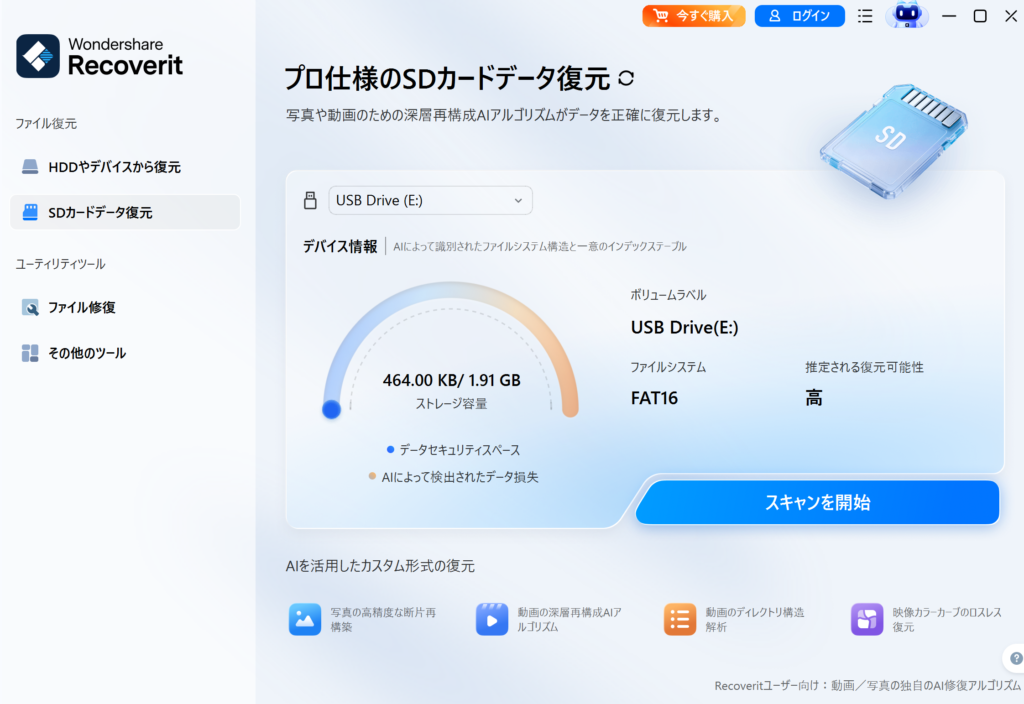
Recoveritを導入方法と挿入前のチェック方法について解説してます。
Recoverit 使用方法
WonderShare公式サイトからRecoveritをダウンロードしてインストールします。
インストール完了後にRecoveritを起動します。
データ復元をしたいデバイスをパソコンに接続し、Recoveritを起動したら、画面上で対象デバイス(ドライブ)を選択します。
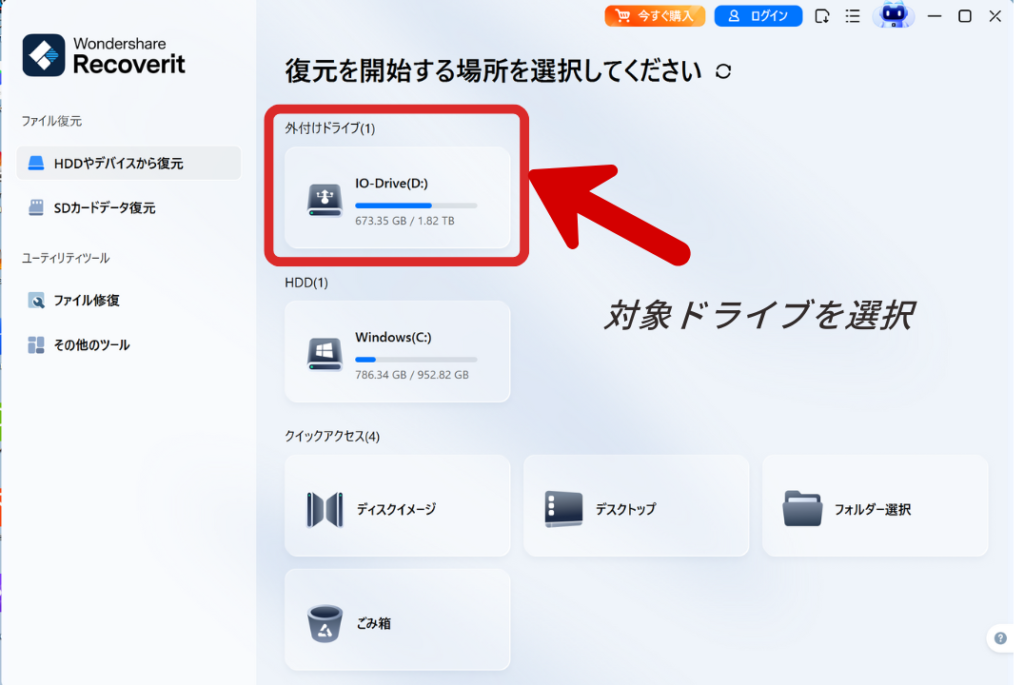
対象デバイスを選択するとスキャンが開始されます。
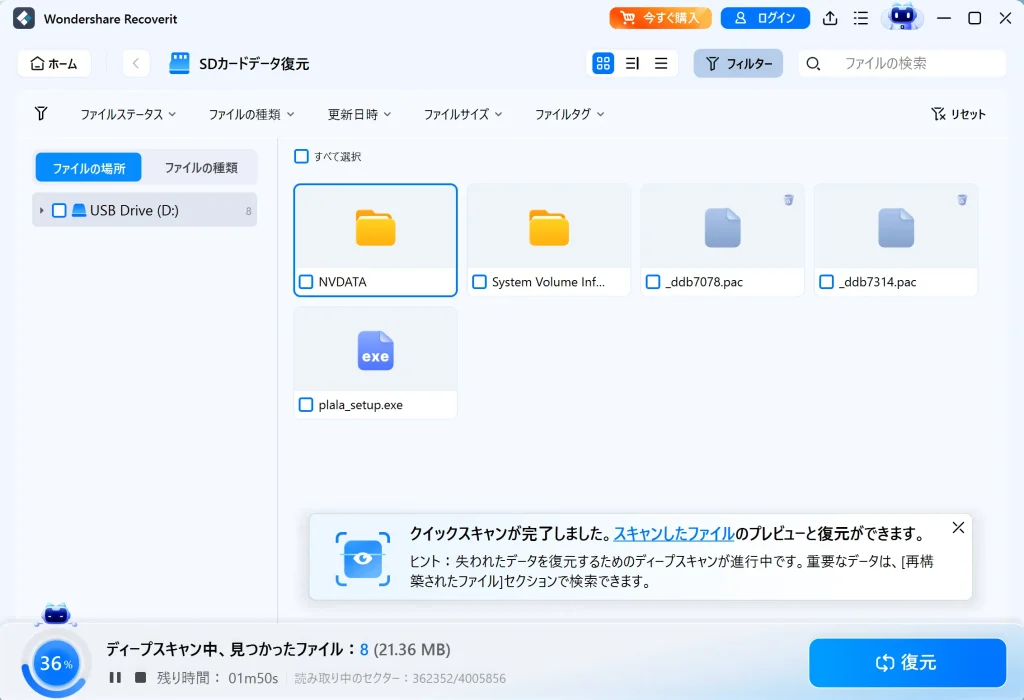
スキャンが完了すると、復元可能なデータ(削除されたファイル)を含めた、デバイス内のデータ一覧が表示されます。
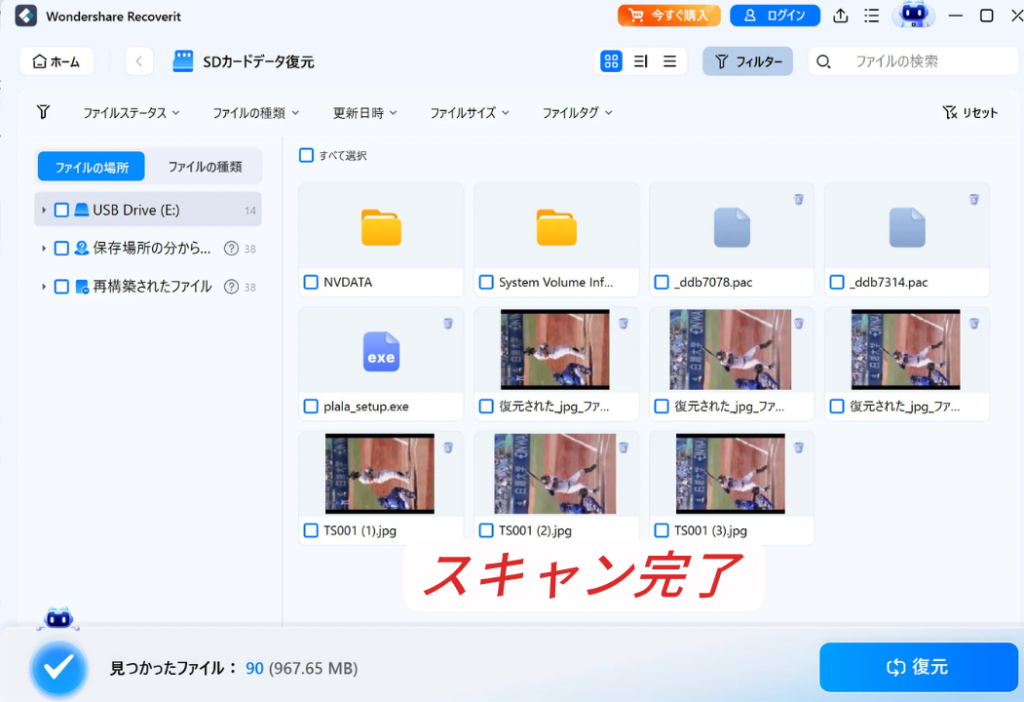
スキャンして対象ファイルがあれば「ライセンス購入」を検討しましょう。
ここで「今すぐ復元」を選択してしまうと表示価格で買うことになります。
ここは我慢してRecoveritをカートに入れて「カート放置」してクーポンがポップアップされるのを待ってから購入しましょう。
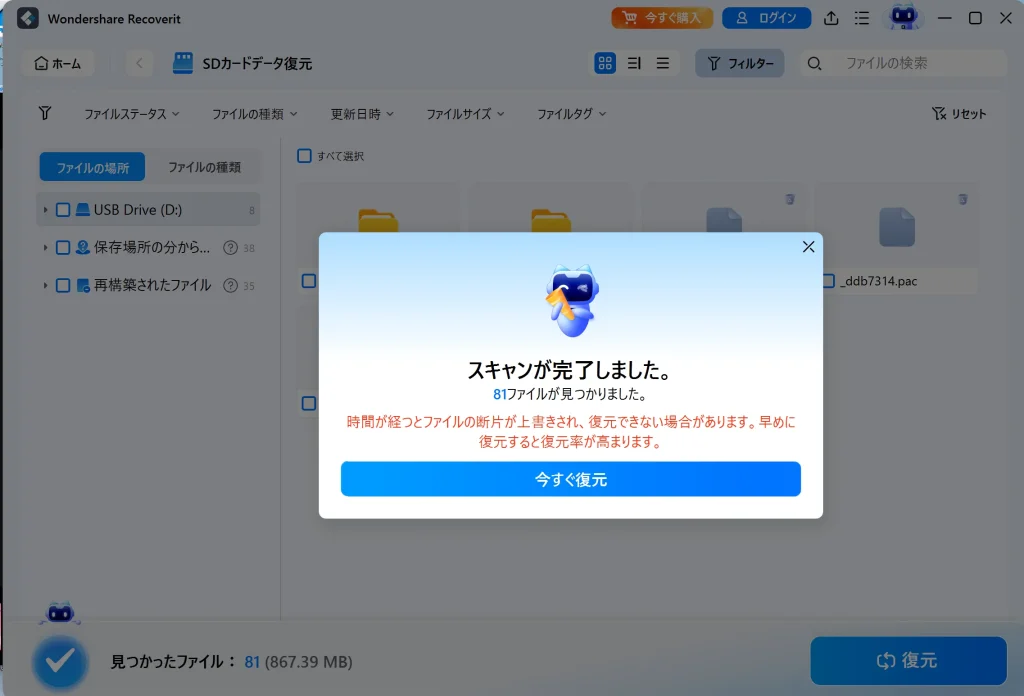
レビューで中身が確認できたとしても、稀にデータの一部が破損しており、完全に復元できない場合があります。

途中で切れるファイルもあります。
Mac版とWindows版の操作の違い
基本的な操作は同じですが、Mac(macOS)を使っている場合のみ、最初につまずきやすいポイントがあります。
Macの高いセキュリティ機能が、Recoveritの動作をブロックしてしまうことがあるのです。スキャンがすぐに終わってしまったり、何も見つからなかったりする場合は、以下の設定を確認してください。
- 「システム設定(環境設定)」を開く
- 「プライバシーとセキュリティ」を選択
- 「フルディスクアクセス」の一覧から「Recoverit」を探し、ONにする
Macユーザーの方は、スキャン前にフルアクセスの許可を確認しましょう。
\ 消えたデータ!諦めないで… /
Recoveritの料金プランと選び方
無料版で削除したファイルが復元プレビューで確認ができたら、ライセンスを購入するだけです。
RecoveritにはWindows版とMac版がそれぞれプランが異なります。
Windowsは1プランに対してすべての機能が利用できるのに対して、Macは3つのプランから選択します。
| Recoverit | Recoverit Pro | Recoverit Ultimate | Recoverit Ultimate Plus |
|---|---|---|---|
| Windows | Mac | ||
| データ復元 | データ復元 | データ復元 | データ復元 |
| SDカード復元 | SDカード復元 | SDカード復元 | SDカード復元 |
| 起動ディスク作成 | 起動ディスク作成 | 起動ディスク作成 | 起動ディスク作成 |
| 高度復元 | 高度復元 | 高度復元 | 高度復元 |
| Nas&Linuxデータ復元 | Nas&Linuxデータ復元 | Nas&Linuxデータ復元 | Nas&Linuxデータ復元 |
「起動ディスク」の作成
起動ディスクは、WindowsやMacの標準機能で無料で作成できます。
そのため、単に「パソコンを起動できるように修理・修復したい」だけであれば、わざわざRecoverit Ultimateを購入する必要はありません。
ただし、パソコン初心者の方にとって、自力での起動ディスク作成は少しハードルが高いかもしれません。
もし操作に自信がない場合は、画面の指示に従うだけで迷わず作成できるRecoverit Ultimateがおすすめです
高度復元
Recoveritの高度復元とは、ディスク内でバラバラに断片化して保存されたデータをスキャンし、それらを一本の完全な動画として繋ぎ合わせて復元する特殊技術です。
GoProやドローン、ミラーレスカメラなどで撮影した4Kなどの高画質映像は、データ容量が大きいためストレージ内で分散して保存されやすく、通常の復元では動画は見つかったけど再生できないという状態になりがちです。
そのため、こうした高画質動画を正常に再生できる状態で復元したい場合は、この専用機能が搭載されている最上位プランRecoverit Ultimate Plusを検討する必要があります。」
Recoverit 料金プラン(Windows / Mac)
Recoveritの各プランには、『月額(1ヶ月)・年間・永続』という3つのライセンス期間が用意されています。
今回1回きりのスポット利用であれば月額プランでも十分ですが、将来またデータ消失トラブルが起きる可能性に備えるなら、買い切りでずっと使える永続ライセンスがおすすめです。
| Recoverit | Recoverit Pro | Recoverit Ultimate | Recoverit Ultimate Plus | |
|---|---|---|---|---|
| OS | Windows | Mac | ||
| 月額プラン | 6,580円/2PC | 7,980円/1Mac | 9,980円/1Mac | 11,980円/2Mac |
| 永続ライセンス | 10,980円/2PC | 12,980円/1Mac | 14,980円/1Mac | 16,980円/2Mac |
| 年間プラン | 12,980円/2PC | 20,940円/5Mac | 23,490円/5Mac | – |
Mac版も、用途に合わせて最適なプランを選びましょう。
一般的な書類や写真、通常の動画などの復元であればRecoverit Proで十分です。
しかし、4Kなどの高画質な動画を復元したい場合や、再生できない動画を修復したい場合は、上位機能を備えたRecoverit Ultimate、またはUltimate Plusがおすすめです。
Wondershareダウンロード保証サービスについて
Recoveritをカートに入れると、「Wondershareダウンロード保証サービス」という有料オプションが自動的に追加されていますが、これは不要なため削除することをおすすめします。
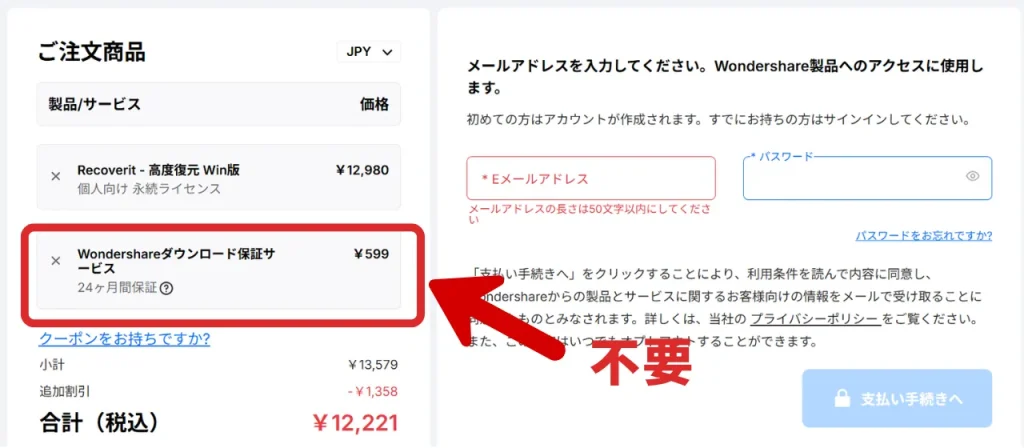
このサービスは、「パソコンの買い替えや故障で再インストールが必要になった際、24ヶ月以内なら再ダウンロードを保証する」という保険のようなものです。
しかし、ソフト自体は公式サイトからいつでも無料でダウンロードでき、ログイン情報を入力すれば問題なく使えるため、この有料保証に入る必要は全くありません。
「月額プラン」の自動更新に注意
月額プランや年間プランを選択した場合、解約手続きを行わない限り自動更新で課金され続けてしまいます。
もし更新する意思がない(今回だけ使いたい)場合は、購入後すぐに解約手続きを行いましょう。
早めに解約しても、契約期間が終了するまではそのまま利用でき、期間満了後に自動でライセンスが切れます。
また、月額プランを2ヶ月以上利用すると、支払総額が永続ライセンスよりも高くなってしまいます。
少しでも長く使う可能性があるなら、永続ライセンスの方が断然お得ですので、購入前によく計画を立てて選びましょう。
セール・クーポン情報
Wondershareは定期的にセールを開催しています。
- 年末年始
- 新生活・ゴールデンウィーク
- ブラックフライデー
セール期間外でも、表示価格よりお得に購入するチャンスがあります。それが「LINEクーポン」や「カート放置クーポン」です。
セールは時期が限られますが、これらのクーポンならいつでも利用可能。
特に「カート放置クーポン」は、Recoveritをカートに入れたまま数分待つだけで、割引ポップアップが表示される裏技的な仕組みです(割引額はタイミングにより異なります)。
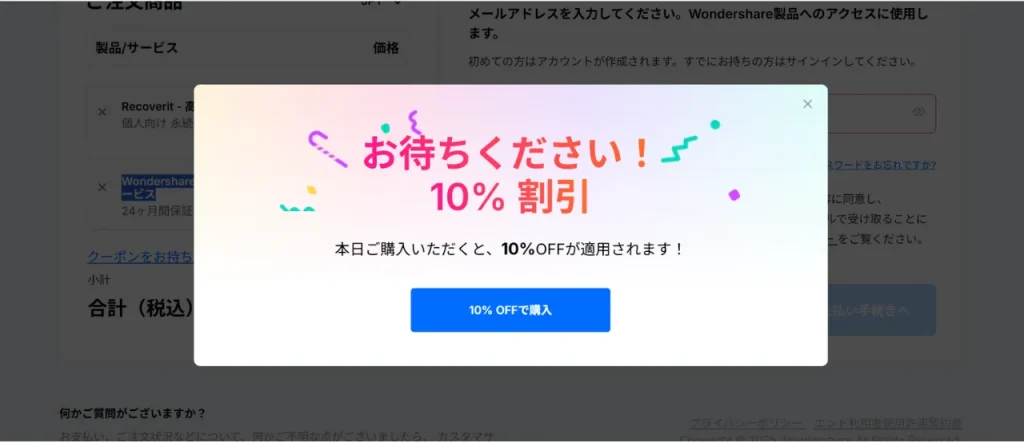
大体、10分くらい放置しておけばクーポンが表示されます!
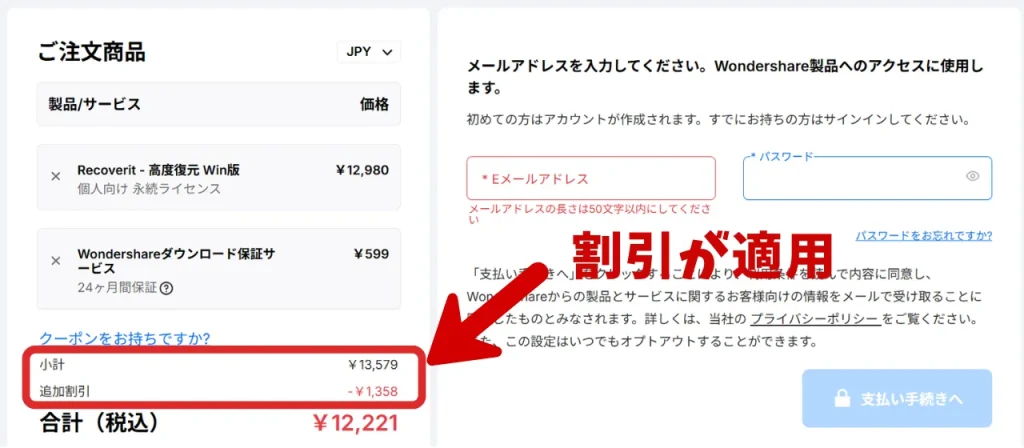
また、LINEの公式アカウントを友だち追加するだけでも「500円OFF」クーポンがもらえます。 ※基本的にクーポン同士の併用はできませんので、その時々で一番お得な方を選びましょう。
返金保証の条件と現実
Recoveritの返金保証は、原則として購入から30日以内の申請が対象です。
対象となるのは、「誤って別のライセンスを購入してしまった」「製品自体に欠陥がある(機能を満たさない)」といったケースに限られます。
特に製品不具合の場合は、「サポートセンターに問い合わせ後、7日以内に問題が解決しなかった場合」に返金対象となります。
「目的のデータが復元できなかった」という理由だけでは返金対象になりません。
購入前に無料版でスキャンして、データが見つかるか確認することをおすすめします。
\ 消えたデータ!諦めないで… /
Recoveritでも復元できないケース
Recoveritは、パソコン初心者でも直感的に操作できる高性能なデータ復元ソフトです。
ただし、「100%確実にデータを復元できる」というわけではありません。
もしスキャンを行っても目的のファイルが表示されない場合に、考えられる主な原因とパターンを紹介します。
データが「上書き」されている場合
HDDやSDカードの仕組みとして、データを削除するとその場所は「上書き可能な状態」になります。
そのため、データ消失後にそのストレージを使い続けると、新しいデータが上書きされてしまい、復元できる確率がどんどん下がってしまいます。
もしRecoveritでスキャンしても目的のファイルが見つからない場合は、すでにデータが上書きされている可能性が高く、復元は非常に困難です。
復元率を上げるための鉄則は、「データを削除したことに気づいたら、直ちに対象デバイスの使用を中止すること」です。
その上で、なるべく早くRecoveritでスキャンを行ってください。
物理的な障害(HDDの異音・認識しない)
Recoveritなどのデータ復元ソフトが利用できるのは、あくまで「パソコンがそのデバイスを認識できる状態」に限られます。
デバイス自体が物理的に故障しており、パソコンに接続しても全く反応しない場合は、Recoverit側でもデバイスを認識することができません。
このように物理的に壊れている(物理障害)場合、Recoveritで復元することは困難です。
無理に通電を続けると状態が悪化する恐れがあるため、Recoveritのようなソフトでの復元は諦め、「データ復旧の専門業者」へ相談することをおすすめします。
\ 消えたデータ!諦めないで… /
よくある質問(FAQ)
最後に、Recoveritを利用する際によく寄せられる疑問をQ&A形式でまとめました。
【まとめ】Recoverit パソコン初心者でも簡単データ復元
データ復元を専門業者に依頼すると、10万円以上の費用がかかることも珍しくありません。
しかし、トラブルが起きた初期段階ですぐにRecoveritを利用すれば、コストを抑えつつ高い確率でデータを救出できます。
本当に復元できるか不安な方は、まず無料版でスキャンを行い、プレビュー画面でファイルの中身が表示されるか確認してください。
プレビューで中身が確認できれば、データは生きており、高確率で完全に復元可能です。
- FilmoraのWondershareが提供しているソフト
- 無料版で動作確認ができる
- 対象ストレージが起動すれば復元確率がUP
データの消失を気付いた時点でRecoveritを使用することでデータ復元率が向上します。
まずは、無料版でデータが残っているか確認してみましょう!
\ 消えたデータ!諦めないで… /